
Fotoresultatet ser forkert ud
- Få hele opgaven og instruktionen med.
- Brug skarp fokus og jævnt lys.
- Beskær nærliggende opgaver væk.
- Kontrollér tegn, brøker, eksponenter og enheder.
- Tag et nyt foto, før du gentager forespørgslen.
Eqoras supportcenter
Start med hurtigtjekkene nedenfor for opgavefotos, AI-svar, konto og Premium. Hvis problemet fortsætter, skal du sende Rocket Digital en kort rapport med præcis, hvor processen stoppede.

Vælg emne
Skift én forudsætning ad gangen, prøv én gang mere, og notér, hvad der skete. Så går fejlfinding hurtigere og bliver meget lettere at forstå i en supportanmodning.
Aktuelle priser, prøveperioder, faktureringscyklusser og krav vises i appen før du køber.
Brug kontoindstillingerne i Eqora til tilgængelige handlinger. Til en anmodning om adgang, berigtigelse, sletning eller privatliv skal du kontakte Rocket Digital og angive Eqora-produktet.
Vælg den rigtige vej
De fleste supportsager går hurtigere, når næste skridt matcher fejltypen. Brug synlige hints i stedet for at gentage den samme forespørgsel mange gange.
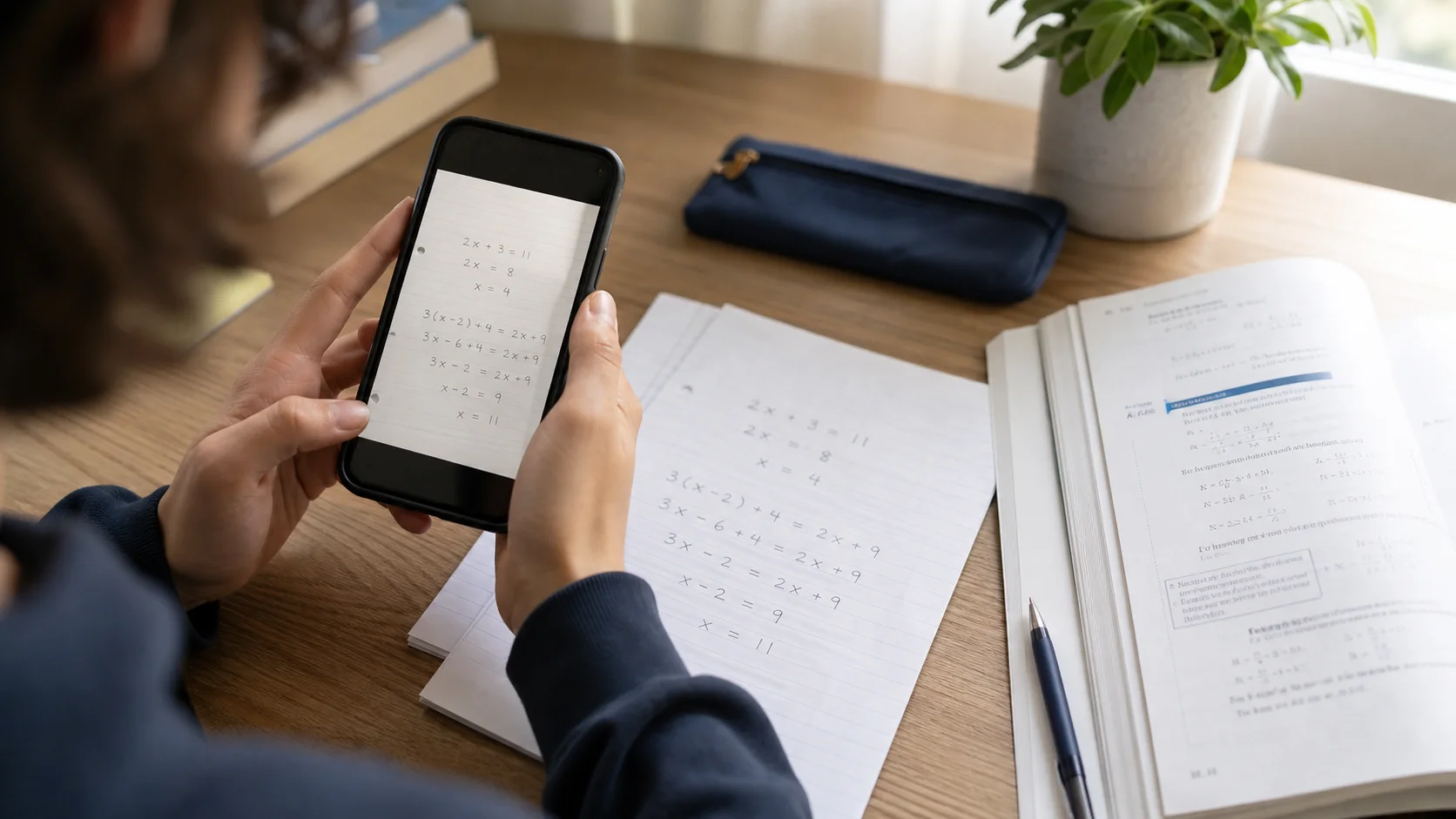
Tag et nyt foto, hvis et tegn, en eksponent, et diagram, en instruktion eller en given værdi mangler. Hold én opgave i billedet, og gennemgå den genkendte input, før du fortsætter.
Gentag en AI-forespørgsel én gang, efter at du har tjekket forbindelsen og den synlige grænsebesked. Hvis et køb mangler, skal du bruge gendan køb med den samme Apple Account.
Kontakt support, hvis det samme problem fortsætter efter et kontrolleret nyt forsøg. Nævn funktionen, enheden, systemversionen, præcise trin og det synlige resultat, uden private loginoplysninger.
Diagnosticér fra starten
Hvis ligningen, tegnene eller instruktionerne blev læst forkert, skal du først tage et nyt foto. Hvis teksten stemmer, men et trin er uklart, skal du blive ved den samme opgave og stille et konkret spørgsmål. Den opdeling sparer dig for meget gentagen frustration.
Før du kontakter os
En præcis rapport er ofte mere nyttig end en lang. Nævn konteksten, det sidste trin, der virkede, og den præcise adfærd efter et kontrolleret nyt forsøg.
Eqora-version, enhedsmodel, iOS-version og berørt funktion.
Hvad du trykkede på, den sidste skærm, der virkede, og hvor den forventede proces stoppede.
Tilføj den præcise synlige besked eller et sikkert skærmbillede uden private oplysninger.
Fortæl, hvad du ændrede, og om resultatet var det samme eller anderledes.
Hurtigtjek
AI- og fotoforespørgsler kræver internet. Skift netværk én gang, så resultatet bliver let at sammenligne.
Brugsgrænser, faktureringsstatus eller midlertidige forespørgselsfejl forklares ofte allerede på skærmen.
Ved scanningsproblemer: forbedr inputtet først i stedet for at sende det samme ulæselige foto igen og igen.
Good to know
Hjælp til scanninger, AI-forespørgsler, køb, konto og tilgængelighed.
Tag et nyt foto med hele spørgsmålet synligt, skarp fokus, jævnt lys og uden genskin. Beskær til én opgave, og kontrollér brøker, eksponenter, tegn og håndskrevne symboler.
Tjek din internetforbindelse, åbn Eqora igen, og prøv én gang mere. En aktiv brugsgrænse eller en midlertidig tjenestefejl kan også stoppe en forespørgsel – læs beskeden i appen.
Åbn Premium-sektionen i Eqora, og vælg gendan køb, mens du er logget ind med den samme Apple Account, som du brugte til det oprindelige køb.
Apple håndterer faktureringen for Eqora. Åbn Indstillinger på din enhed, tryk på din Apple Account og derefter Abonnementer for at administrere din nuværende plan.
Åbn Eqoras indstillinger, gå til kontosektionen, og vælg muligheden for at slette din konto. Hvis du ikke kan åbne appen, skal du kontakte Rocket Digital og angive Eqora i anmodningen.
Eqora findes i Apple App Store til kompatible iPhone og iPad med iOS 15.6 eller nyere.
Har du brug for mere hjælp?
Angiv Eqora i emnelinjen eller beskeden sammen med enhed, iOS-version, berørt funktion og den præcise adfærd, du så.