Centre d’aide Eqora

Résous le problème. Reviens aux maths.

Commence par les vérifications rapides ci-dessous pour les photos d’exercices, les réponses IA, les comptes et Premium. Si le problème persiste, indique à Rocket Digital l’étape exacte à laquelle le parcours s’est interrompu.

  • Téléchargement gratuit
  • iPhone et iPad
  • iOS 15.6+
Élève relisant une explication du solveur de maths IA d’Eqora pendant ses devoirs du soir
Tuteur IAExplique chaque étape
Fait pour apprendre
Version actuelleVersion 1.0
AppareilsiPhone et iPad
Système minimumiOS 15.6
DistributionApple App Store

Choisis le sujet

Essaie d’abord le correctif court qui a du sens.

Change une seule chose à la fois, réessaie une fois et note ce qui s’est passé. Le diagnostic reste rapide et ta demande d’assistance sera beaucoup plus facile à comprendre.

Scan & Solve

Le résultat de la photo a l’air faux

  1. Inclus le problème complet et la consigne.
  2. Utilise une mise au point nette et une lumière uniforme.
  3. Recadre les exercices voisins.
  4. Vérifie signes, fractions, exposants et unités.
  5. Prends une nouvelle photo avant de répéter la demande.
Ouvrir le guide photo →
Tuteur IA

La réponse a échoué ou n’est pas claire

  1. Vérifie que la question reconnue est correcte.
  2. Demande une seule étape peu claire à la fois.
  3. Vérifie ta connexion et rouvre Eqora.
  4. Répète la demande une fois.
  5. Lis le message de limite dans l’application, s’il apparaît.
Améliorer les questions complémentaires →
Premium et facturation

Un achat manque

  1. Utilise l’Apple Account avec lequel tu as acheté.
  2. Ouvre la zone de gestion Premium dans Eqora.
  3. Choisis restaurer les achats.
  4. Gère les renouvellements dans les réglages d’abonnement Apple.

Les prix actuels, périodes d’essai, cycles de facturation et exigences sont affichés dans l’application avant l’achat.

Compte et confidentialité

Tu as besoin de contrôler le compte ou les données

Utilise les réglages de compte dans Eqora pour les actions disponibles. Pour une demande d’accès, de correction, de suppression ou de confidentialité, contacte Rocket Digital et mentionne l’application Eqora.

Choisis le bon chemin

Nouvelle photo, réessayer, restaurer ou signaler ?

La plupart des problèmes se règlent plus vite lorsque l’action choisie correspond au type d’erreur. Appuie-toi sur les indices affichés au lieu de répéter plusieurs fois la même demande.

Nouvelle photo

Quand l’énoncé reconnu est incorrect

Prends une nouvelle photo s’il manque un signe, un exposant, un diagramme, une consigne ou une valeur donnée. Garde un seul problème dans le cadre et vérifie l’énoncé reconnu avant de continuer.

  • Change le cadrage ou la lumière
  • Conserve la consigne complète
  • Compare l’énoncé ligne par ligne
Réessayer ou restaurer

Quand l’état de l’application a interrompu le parcours

Répète une demande IA une fois après avoir vérifié la connexion et le message de limite visible. Si un achat manque, utilise restaurer les achats avec le même Apple Account.

  • Réessaie une seule fois
  • Lis l’état affiché
  • Ne rachète pas d’abord
Signaler

Quand le problème est reproductible

Contacte l’assistance si le même problème persiste après un nouvel essai contrôlé. Indique la fonction, l’appareil, la version système, les étapes exactes et le résultat visible, sans identifiants privés.

  • Décris l’attendu face au réel
  • Retire les infos personnelles
  • Nomme la dernière étape qui a fonctionné
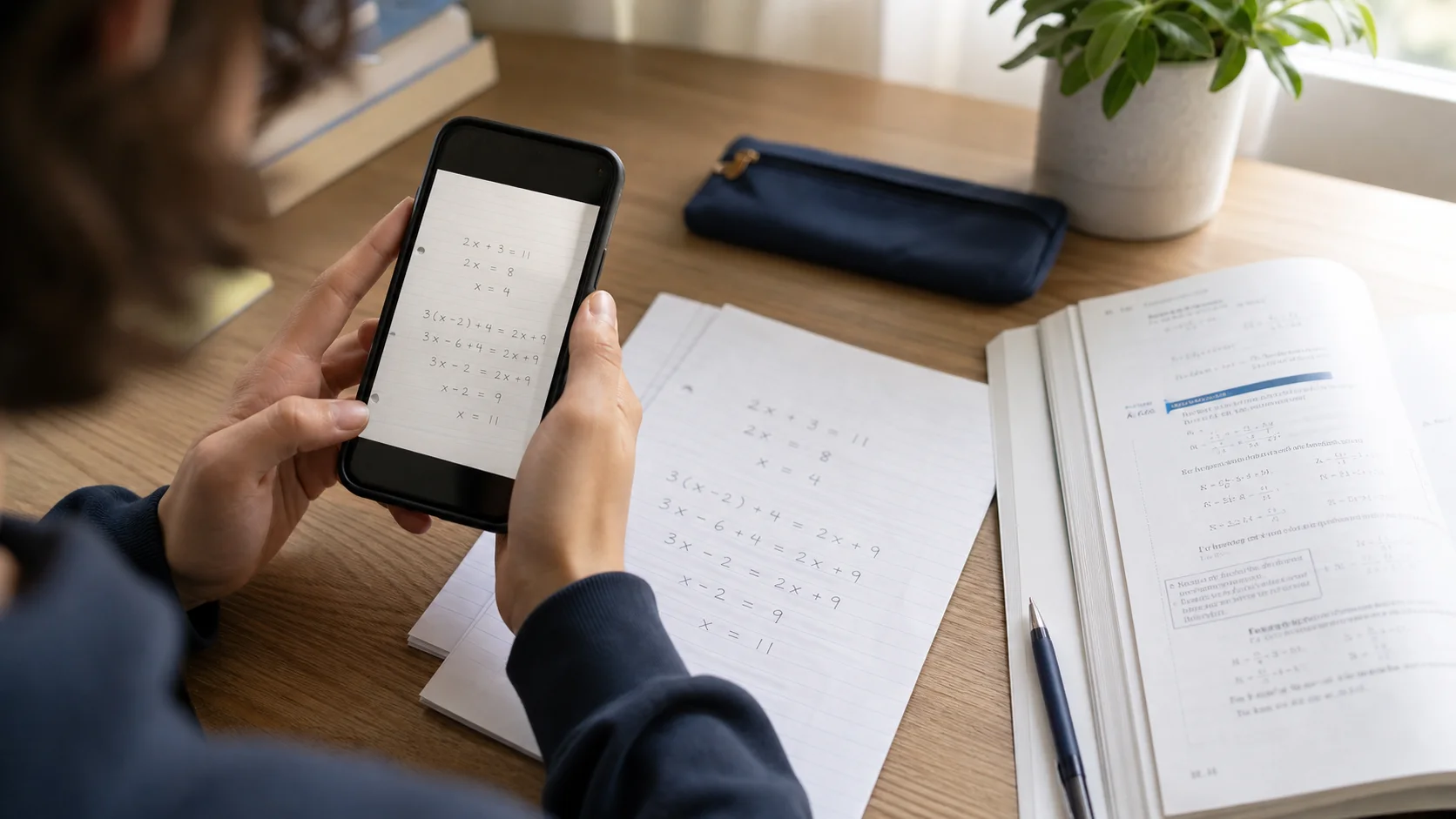
Élève vérifiant un exercice d’algèbre manuscrit avant d’utiliser le scanner de maths par photo d’Eqora
Si la reconnaissance échoue, améliore la photo avant de renouveler la demande.

Diagnostiquer dès le début

Distingue une erreur de reconnaissance d’une explication peu claire.

Si l’équation, les signes ou les consignes ont été mal lus, prends d’abord une nouvelle photo. Si l’énoncé est correct mais qu’une étape n’est pas claire, reste sur le même problème et pose une question concrète. Cette seule distinction évite beaucoup de frustration répétée.

  • Compare l’énoncé reconnu à la page d’origine
  • Rephotographie seulement s’il manque de la notation ou du contexte
  • Pose une question précise si seul le raisonnement manque de clarté

Avant de contacter l’assistance

Envoie un rapport avec lequel on peut travailler.

Un rapport précis est souvent plus utile qu’un long. Indique le contexte, la dernière étape qui a fonctionné et le comportement exact après un nouvel essai contrôlé.

01 · CONTEXTE

Décris ta configuration

Version d’Eqora, modèle d’appareil, version d’iOS et fonction concernée.

02 · ACTION

Décris le chemin

Ce que tu as touché, le dernier écran qui a fonctionné et où le parcours attendu s’est arrêté.

03 · RÉSULTAT

Cite ce qui était visible

Indique le message exact affiché ou joins une capture d’écran ne contenant aucune information privée.

04 · NOUVEL ESSAI

Change une condition

Dis ce que tu as changé et si le résultat était identique ou différent.

Garde ton rapport sûr. N’envoie jamais de mots de passe, codes à usage unique, données de paiement ni informations privées d’élèves. N’ajoute pas une photo personnelle de devoirs sauf si un canal d’assistance autorisé le demande explicitement.

Vérifications rapides

Trois petites choses qui valent la peine d’être faites une fois.

Utilise une connexion stable

Les demandes IA et photo ont besoin d’internet. Change de réseau une seule fois pour que le résultat soit facile à comparer.

Lis le message dans l’application

Les limites d’usage, l’état de facturation ou les erreurs temporaires de demande sont souvent déjà expliqués à l’écran.

Vérifie avant de renvoyer

Si la reconnaissance échoue, améliore d’abord la photo plutôt que d’envoyer encore et encore la même photo illisible.

Good to know

Questions fréquentes sur Eqora

Aide pour les scans, les demandes IA, les achats, les comptes et la disponibilité.

Pourquoi Eqora a-t-elle mal lu mon problème de maths ?

Prends une nouvelle photo avec la question complète visible, une mise au point nette, une lumière uniforme et sans reflets. Recadre un seul exercice et vérifie fractions, exposants, signes et symboles manuscrits.

Pourquoi une demande IA a-t-elle échoué ?

Vérifie ta connexion internet, rouvre Eqora et réessaie une fois. Une limite d’usage ou un problème temporaire du service peut aussi bloquer une demande : lis le message affiché dans l’application.

Comment restaurer Premium ?

Ouvre la section Premium dans Eqora et choisis restaurer les achats en te connectant avec le même Apple Account que pour l’achat d’origine.

Comment gérer ou annuler un abonnement ?

Apple gère la facturation d’Eqora. Ouvre Réglages sur ton appareil, touche ton Apple Account, puis Abonnements pour gérer le plan actuel.

Comment supprimer mon compte Eqora ?

Ouvre les réglages d’Eqora, accède à la rubrique du compte et choisis l’option de suppression. Si tu ne peux pas ouvrir l’application, contacte Rocket Digital en mentionnant Eqora.

Où puis-je télécharger Eqora ?

Eqora est disponible sur l’Apple App Store pour iPhone et iPad compatibles avec iOS 15.6 ou ultérieur.


Besoin de plus d’aide ?

Contacte Rocket Digital Limited.

Mentionne Eqora dans l’objet ou le message, avec ton appareil, la version d’iOS, la fonction concernée et le comportement exact que tu as vu.

Retour aux maths

Un problème clair. Une prochaine étape ciblée.

Ouvre Eqora, vérifie soigneusement l’énoncé reconnu et pose une question précise si le raisonnement manque de clarté.

Télécharger sur l’App Store
Téléchargement gratuit