
Bilderesultatet ser feil ud
- Få hele oppgaven og instruksjonen med.
- Bruk skarp fokus og jevnt lys.
- Beskjær nærliggende oppgaver vekk.
- Kontroller tegn, brøker, eksponenter og enheter.
- Ta et nytt bilde, før du gjentar forespørselen.
Eqoras supportcenter
Start med hurtigsjekkene nedenfor for oppgavebilder, AI-svar, konto og Premium. Hvis problemet fortsetter, skal du sende Rocket Digital en kort rapport med presist hvor prosessen stoppet.

Velg emne
Skift én forutsetning om gangen, prøv én gang til, og noter hva som skete. Så går feilsøking raskere og blir mye lettere å forstå i en supportforespørsel.
Aktuelle priser, prøveperioder, faktureringssykluser og krav vises i appen før du kjøper.
Bruk kontoinnstillingene i Eqora til tilgjengelige handlinger. Til en forespørsel om tilgang, retting, sletting eller personvern skal du kontakte Rocket Digital og oppgi Eqora-produktet.
Velg den riktige vei
De fleste supportsaker går raskere når neste steg matcher feiltypen. Bruk synlige hint i stedet for å gjenta den samme forespørselen mange ganger.
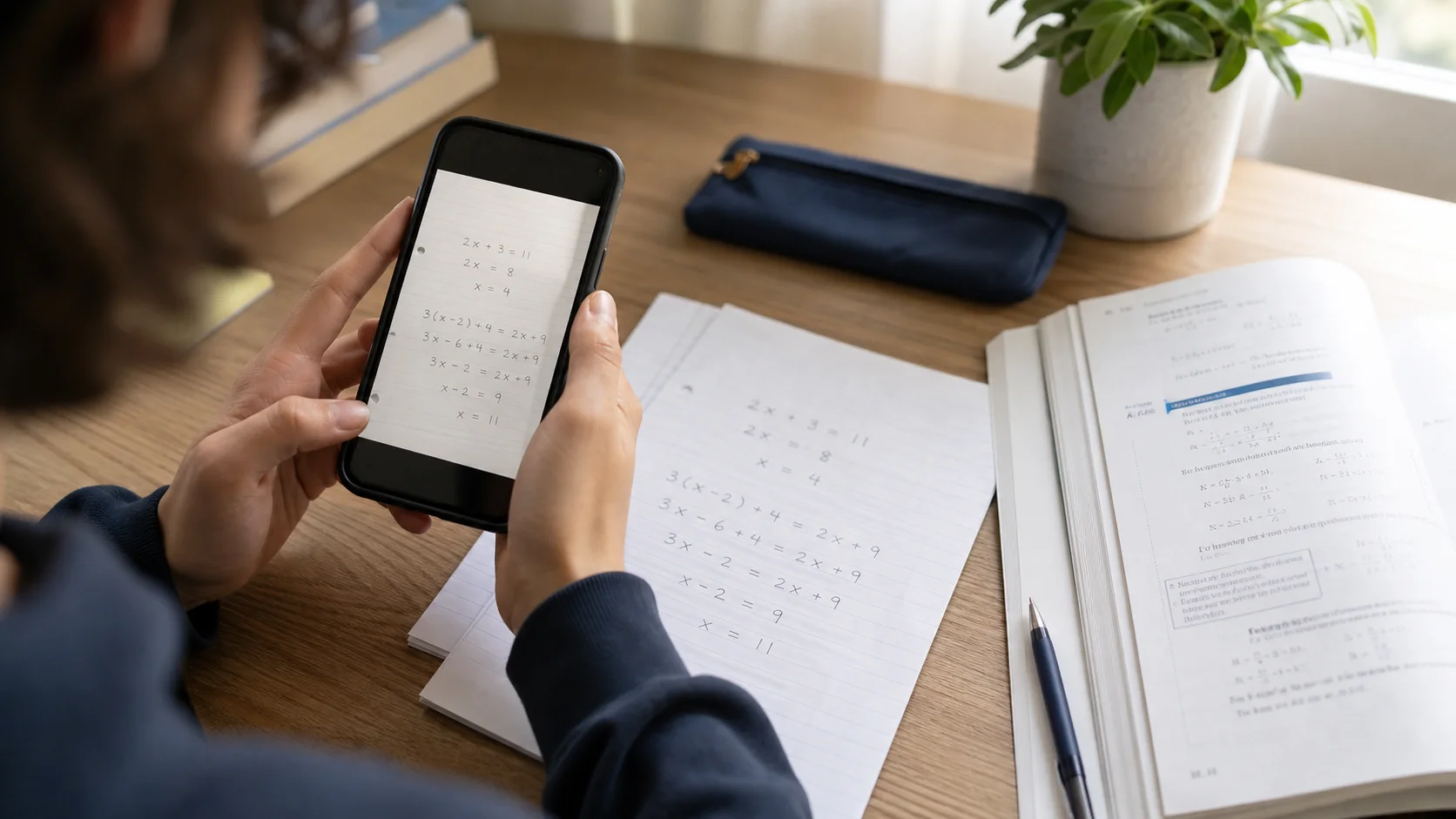
Ta et nytt bilde, hvis et tegn, en eksponent, et diagram, en instruksjon eller en given verdi mangler. Hold én oppgave i bildet, og gå gjennom den gjenkjente input, før du fortsetter.
Gjenta en AI-forespørsel én gang, etter at du har sjekket forbindelsen og den synlige grensebeskjeden. Hvis et kjøp mangler, skal du bruke gjenopprett kjøp med den samme Apple Account.
Kontakt support, hvis det samme problem fortsetter etter et kontrollert nyttt forsøk. Nevn funksjonen, enheten, systemversjonen, presise steg og det synlige resultatet, uten private loginopplysninger.
Diagnostiser fra starten
Hvis ligningen, tegnene eller instruksjonene ble lest feil, skal du først ta et nytt bilde. Hvis teksten stemmer, men et steg er uklart, skal du bli ved den samme oppgaven og stille et konkret spørsmål. Den oppdeling sparer deg for mye gjentan frustrasjon.
Før du kontakter oss
En presis rapport er ofte mer nyttig enn en lang. Nevn konteksten, det siste steget som virket, og den presise atferden etter et kontrollert nyttt forsøk.
Eqora-versjon, enhetsmodell, iOS-versjon og berørt funksjon.
Hva du trykket på, den siste skjerm som virket, og hvor den forventede prosess stoppet.
Legg til den presise synlige beskjed eller et sikkert skjermbilde uten private opplysninger.
Fortell hva du endret, og om resultatet var det samme eller annerledes.
Hurtigsjekk
AI- og fotoforespørsler krever internet. Skift nettverk én gang, så resultatet blir lett å sammenligne.
Bruksgrenser, faktureringsstatus eller midlertidige forespørselsfeil forklares ofte allerede på skjermen.
Ved skanningsproblemer: forbedre inputtet først i stedet for å sende det samme uleselige bilde om og om igjen.
Good to know
Hjelp til skanninger, AI-forespørsler, kjøp, konto og tilgjengelighet.
Ta et nytt bilde med hele spørsmålet synlig, skarp fokus, jevnt lys og uten gjenskinn. Beskjær til én oppgave, og kontroller brøker, eksponenter, tegn og håndskrevne symboler.
Sjekk din internettforbindelse, åpne Eqora igjen, og prøv én gang til. En aktiv bruksgrense eller en midlertidig tjenestefeil kan også stoppe en forespørsel – les beskjeden i appen.
Åpne Premium-seksjonen i Eqora, og velg gjenopprett kjøp, mens du er logget ind med den samme Apple Account, som du brugte til det opprinnelige kjøp.
Apple håndterer faktureringen for Eqora. Åpne Innstillinger på din enhet, trykk på din Apple Account og deretter Abonnementer for å administrere din nåværende plan.
Åpne Eqoras innstillinger, gå til kontoseksjonen, og velg muligheten for å slette din konto. Hvis du ikke kan åpne appen, skal du kontakte Rocket Digital og oppgi Eqora i forespørselen.
Eqora finnes i Apple App Store til kompatible iPhone og iPad med iOS 15.6 eller nyere.
Trenger du mer hjelp?
Oppgi Eqora i emnelinjen eller beskjeden sammen med enhet, iOS-versjon, berørt funksjon og den presise atferd, du så.