Eqora Hilfe

Problem lösen. Zurück zur Mathe.

Nutze zunächst die Schnellprüfungen für Aufgabenfotos, Antworten der KI, Konten und Premium. Bleibt das Problem bestehen, sende Rocket Digital einen kurzen Bericht und beschreibe genau, an welcher Stelle der Ablauf abgebrochen ist.

Support kontaktieren ↗
Laden imApp Store
Kostenloser Download
  • Kostenloser Download
  • iPhone & iPad
  • iOS 15.6+
Schülerin prüft abends eine Erklärung des Eqora Mathehelfers mit KI bei den Hausaufgaben
Mathetutor mit KIJeden Schritt erklären
Zum Lernen entwickelt
Aktuelle VersionVersion 1.0
GeräteiPhone & iPad
MindestsystemiOS 15.6
VertriebApple App Store

Wähle das Thema

Versuche zuerst die einfachste passende Lösung.

Ändere jeweils nur eine Bedingung, versuche es erneut und notiere das Ergebnis. So findest du die Ursache schneller und kannst eine Anfrage an den Support genauer beschreiben.

Scan & Solve

Das Scanergebnis sieht falsch aus

  1. Nimm die vollständige Aufgabe und Anweisung mit auf.
  2. Fotografiere scharf und bei gleichmäßigem Licht.
  3. Schneide andere Übungen aus dem Bild.
  4. Prüfe Zeichen, Brüche, Exponenten und Einheiten.
  5. Nimm ein neues Foto auf, bevor du die Anfrage wiederholst.
Ratgeber für Aufgabenfotos öffnen →
Mathetutor mit KI

Die Antwort ist fehlgeschlagen oder unklar

  1. Prüfe, ob die erkannte Frage stimmt.
  2. Frage jeweils nur zu einem unklaren Schritt nach.
  3. Kontrolliere deine Verbindung und öffne Eqora erneut.
  4. Wiederhole die Anfrage einmal.
  5. Lies gegebenenfalls den Hinweis zum Limit in der App.
Rückfragen verbessern →
Premium & Abrechnung

Ein Kauf fehlt

  1. Nutze den Apple Account, mit dem du gekauft hast.
  2. Öffne den Premiumverwaltung in Eqora.
  3. Wähle Käufe wiederherstellen.
  4. Verwalte Verlängerungen in der Abonnementverwaltung von Apple.

Aktuelle Preise, Testphasen, Abrechnungszeiträume und Voraussetzungen siehst du vor dem Kauf in der App.

Konto & Datenschutz

Du brauchst Kontrolle über Konto oder Daten

Nutze die Kontoeinstellungen in Eqora für verfügbare Kontoaktionen. Für eine Auskunfts-, Berichtigungs-, Lösch- oder andere Datenschutzanfrage kontaktiere Rocket Digital und nenne das Produkt Eqora.

Wähle den richtigen Weg

Neu fotografieren, erneut versuchen, wiederherstellen oder melden?

Wähle den nächsten Schritt passend zur Art des Fehlers. Nutze die sichtbaren Hinweise, statt dieselbe Anfrage mehrfach unverändert zu senden.

Neu fotografieren

Wenn die erfasste Aufgabe falsch ist

Nimm ein neues Foto auf, wenn ein Zeichen, Exponent, Diagramm, eine Anweisung oder ein gegebener Wert fehlt. Halte eine Aufgabe im Bild und prüfe die erkannte Eingabe, bevor du weitermachst.

  • Bildausschnitt oder Licht ändern
  • Die vollständige Anweisung erhalten
  • Eingabe Zeile für Zeile vergleichen
Erneut versuchen oder wiederherstellen

Wenn eine vorübergehende Störung den Ablauf unterbrochen hat

Sende eine Anfrage an die KI erneut, nachdem du deine Verbindung und den sichtbaren Hinweis zum Limit geprüft hast. Bei einem fehlenden Kauf nutze „Käufe wiederherstellen“ mit demselben Apple Account.

  • Nur einmal erneut versuchen
  • Den angezeigten Status lesen
  • Nicht zuerst erneut kaufen
Melden

Wenn das Problem wiederholbar ist

Kontaktiere den Support, wenn dasselbe Problem nach einem kontrollierten erneuten Versuch bleibt. Nenne die Funktion, das Gerät, Systemversion, genaue Schritte und das sichtbare Ergebnis, ohne private Zugangsdaten.

  • Erwartetes und tatsächliches Verhalten beschreiben
  • Persönliche Informationen entfernen
  • Den letzten erfolgreichen Schritt nennen
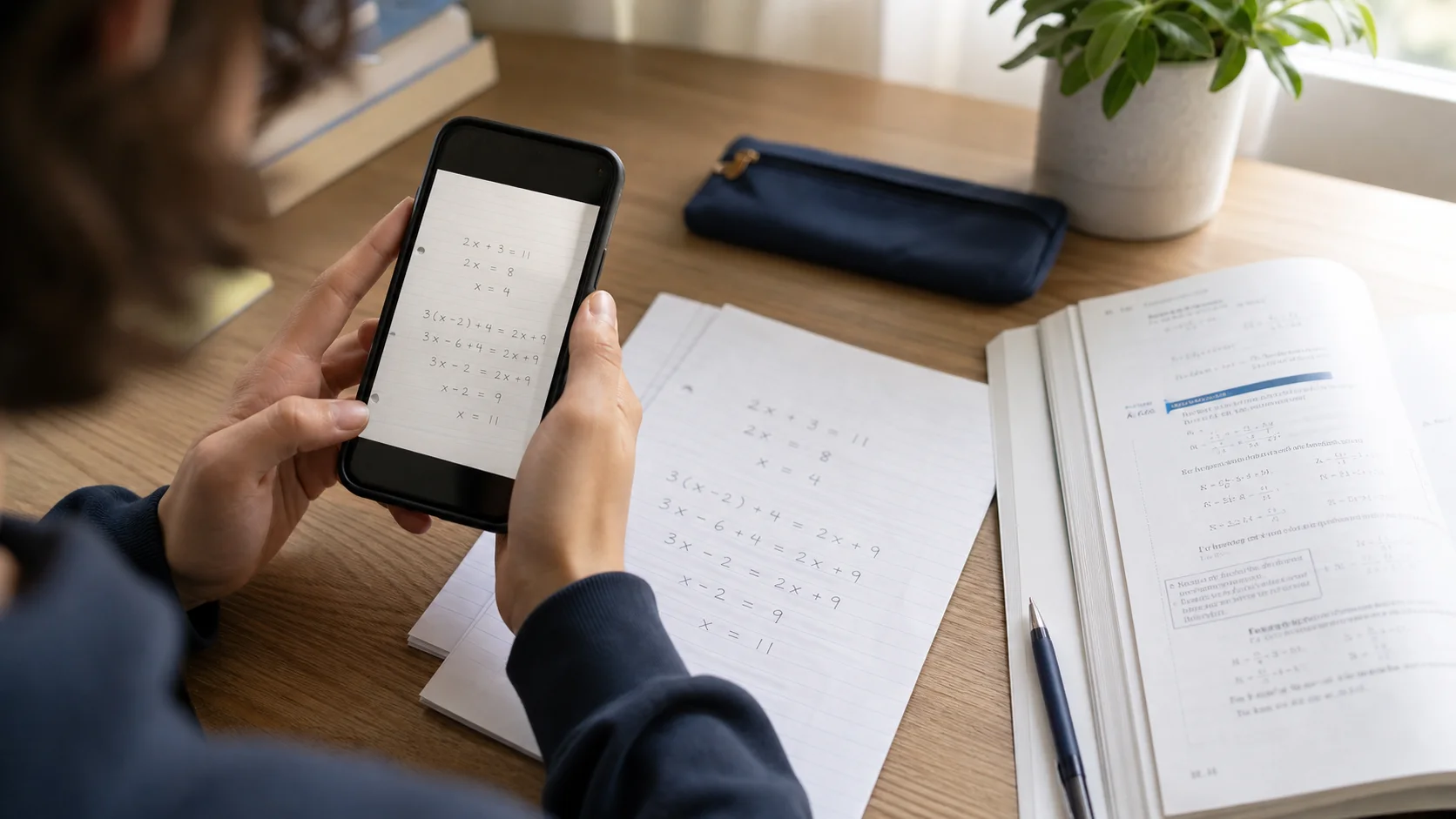
Schüler prüft eine handgeschriebene Algebraaufgabe, bevor er den Eqora Mathescanner nutzt
Bei Problemen mit dem Scan die Quelle einmal verbessern, bevor du die Anfrage wiederholst.

Von Anfang an diagnostizieren

Unterscheide Eingabeprobleme von Erklärungsproblemen.

Wenn Gleichung, Zeichen oder Anweisungen falsch gelesen wurden, nimm zuerst ein neues Foto. Wenn die Eingabe stimmt, aber ein Schritt unklar wirkt, bleib bei derselben Aufgabe und stelle eine gezielte Nachfrage. Diese eine Unterscheidung spart viel unnötigen Frust.

  • Vergleiche die erfasste Aufgabe mit der Originalseite
  • Fotografiere neu, nur wenn Notation oder Kontext fehlt
  • Frage nach, wenn die Eingabe stimmt, die Begründung aber unklar ist

Bevor du den Support kontaktierst

Sende einen Bericht, der die Fehlersuche erleichtert.

Ein präziser Bericht ist meist nützlicher als ein langer. Nenne den Kontext, den letzten erfolgreichen Schritt und das genaue Verhalten nach einem kontrollierten erneuten Versuch.

01 · KONTEXT

Nenne die technischen Daten

Version von Eqora, Gerätemodell, Version von iOS und die betroffene Funktion.

02 · AKTION

Beschreibe den Weg

Was du eingegeben hast, die letzte funktionierende Ansicht und wo der erwartete Ablauf gestoppt hat.

03 · ERGEBNIS

Zitiere, was sichtbar war

Notiere die genaue sichtbare Meldung oder erstelle einen Screenshot ohne private Informationen.

04 · ERNEUT

Ändere eine Bedingung

Gib an, was du geändert hast und ob das Ergebnis gleich oder anders war.

Schütze deine Daten im Fehlerbericht. Sende niemals Passwörter, Einmalcodes, Zahlungsdaten oder private Schülerdaten. Hänge kein persönliches Hausaufgabenfoto an, es sei denn, ein freigegebener Kanal des Supports fordert das ausdrücklich an.

Schnelle Prüfungen

Drei schnelle Prüfungen, die häufig weiterhelfen.

Nutze eine stabile Verbindung

Anfragen an die KI und das Hochladen von Fotos brauchen Internet. Wechsle das Netzwerk nur einmal, damit das Ergebnis leicht vergleichbar bleibt.

Lies die Meldung in der App

Nutzungslimits, Abrechnungsstatus oder vorübergehende Fehler bei Anfragen sind oft schon in der App erklärt.

Prüfe vor dem erneuten Senden

Verbessere bei Scanproblemen zuerst die Eingabe, statt dasselbe unleserliche Foto immer wieder zu schicken.

Gut zu wissen

Häufige Fragen an den Support.

Hilfe zu Scans, Anfragen an die KI, Käufen, Konten und Verfügbarkeit.

Warum hat Eqora meine Matheaufgabe falsch gelesen?

Fotografiere die vollständige Aufgabe erneut: scharf, bei gleichmäßigem Licht und ohne Spiegelungen. Schneide andere Übungen aus dem Bild und prüfe Brüche, Exponenten, Rechenzeichen und handschriftliche Symbole.

Warum ist eine Anfrage an die KI fehlgeschlagen?

Prüfe deine Internetverbindung, öffne Eqora erneut und sende die Anfrage noch einmal. Auch ein erreichtes Nutzungslimit oder eine vorübergehende Störung kann die Anfrage verhindern. Beachte die Meldung in der App.

Wie stelle ich Premium wieder her?

Öffne den Premiumbereich in Eqora und wähle „Käufe wiederherstellen“, während du mit demselben Apple Account angemeldet bist, über den der ursprüngliche Kauf abgeschlossen wurde.

Wie verwalte oder kündige ich ein Abo?

Apple übernimmt die Abrechnung von Eqora. Öffne die Einstellungen auf deinem Gerät, tippe auf deinen Apple Account und dann auf „Abos“, um dein Abonnement zu verwalten.

Wie lösche ich mein Konto bei Eqora?

Öffne die Einstellungen in Eqora, gehe zum Kontenbereich und wähle die Option zum Löschen des Kontos. Wenn du die App nicht öffnen kannst, kontaktiere Rocket Digital und nenne Eqora in deiner Anfrage.

Wo kann ich Eqora herunterladen?

Eqora ist im Apple App Store für kompatible iPhones und iPads mit iOS 15.6 oder neuer verfügbar.

Weitere Hilfe

Kontaktiere Rocket Digital Limited.

Nenne Eqora im Betreff oder in der Nachricht sowie dein Gerät, die Version von iOS, die betroffene Funktion und das genaue Verhalten, das du beobachtet hast.

Zurück zur Mathe

Eine klare Aufgabe. Ein gezielter nächster Schritt.

Öffne Eqora, prüfe die Eingabe sorgfältig und stelle eine gezielte Rückfrage, wenn die Begründung unklar ist.

Laden imApp Store
Kostenloser Download